资源管理器页面
资源管理器页面允许您查看页面的子级并对其执行操作。从这里,您可以发布/取消发布页面、将页面移动到其他节、放入内容树下一级,或者为在菜单中显示而重新排序父级下的页面。
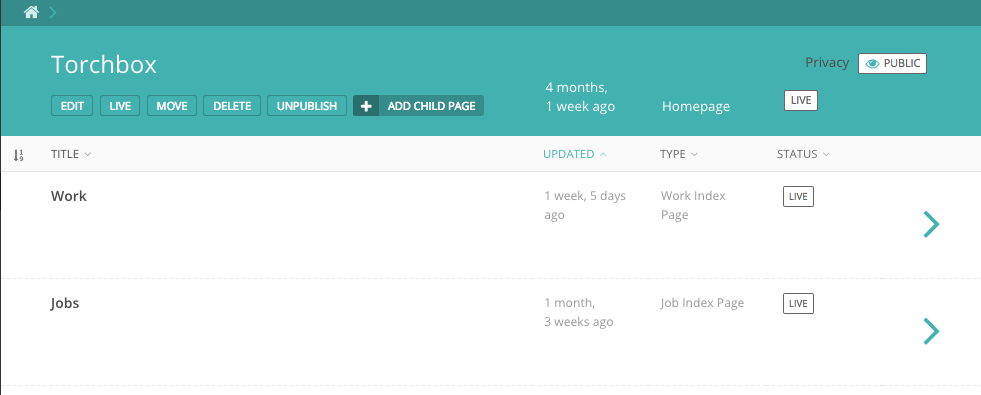
- 您正在查看的分区的名称显示在面包屑(以主页图标开头的一行页面名称)的下面。每个部分本身也是一个页面(在本例中是主页)。单击该节的标题将进入该节页面的编辑页面。
- 如标题所示,下面是该节的子页。单击各子页面的标题将进入其编辑页面。
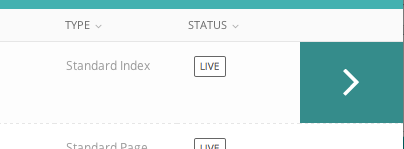
- 单击箭头将显示更深级别的子页面。

- 当您向下级点击整个站点时,面包屑(以主页图标开头的一行页面)将显示您所采用的路径。单击面包屑中的页面标题将进入该页面的资源管理器页面。

- 要添加更多子页,请按父页标题下的“添加子页面”按钮。您可以通过按父页面的*实时查看*按钮查看父页面。“移动”按钮将带您进入“移动页面”界面,您可以在其中重新定位到页面及其在网站中的所有子页面。
- 每个子页面都有类似的按钮。这些在悬停时可见。
重新排序页面
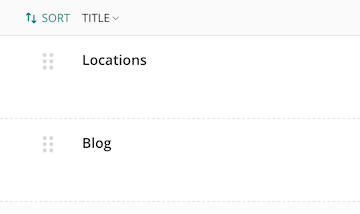
- 单击标题行中的“SORT”按钮将启用排序功能。这允许您重新排序内容在网站主菜单中的显示方式。
- 通过拖动最左边的把手(由6个点组成的图标)来重新排序。
- 每次拖放项目时,都会自动保存新顺序。